Logto は、モダンなアプリや SaaS 製品向けに設計された Auth0 の代替です。 Cloud と オープンソース の両方のサービスを提供し、アイデンティティと管理 (IAM) システムを迅速に立ち上げるのに役立ちます。認証 (Authentication)、認可 (Authorization)、マルチテナント管理を すべて一つに まとめて楽しんでください。
Logto Cloud で無料の開発テナントから始めることをお勧めします。これにより、すべての機能を簡単に探索できます。
この記事では、.NET Core (Razor Pages) と Logto を使用して、Microsoft Entra ID SAML enterprise SSO サインイン体験(ユーザー認証 (Authentication))を迅速に構築する手順を説明します。
前提条件
- 稼働中の Logto インスタンス。紹介ページ をチェックして始めてください。
- .NET Core (Razor Pages) の基本的な知識。
- 使用可能な Microsoft Entra ID SAML enterprise SSO アカウント。
Create an application in Logto
Logto は OpenID Connect (OIDC) 認証 (Authentication) と OAuth 2.0 認可 (Authorization) に基づいています。これは、複数のアプリケーション間でのフェデレーテッドアイデンティティ管理をサポートし、一般的にシングルサインオン (SSO) と呼ばれます。
あなたの 従来の Web アプリケーションを作成するには、次の手順に従ってください:
- Logto コンソール を開きます。「Get started」セクションで、「View all」リンクをクリックしてアプリケーションフレームワークのリストを開きます。あるいは、Logto Console > Applications に移動し、「Create application」ボタンをクリックします。
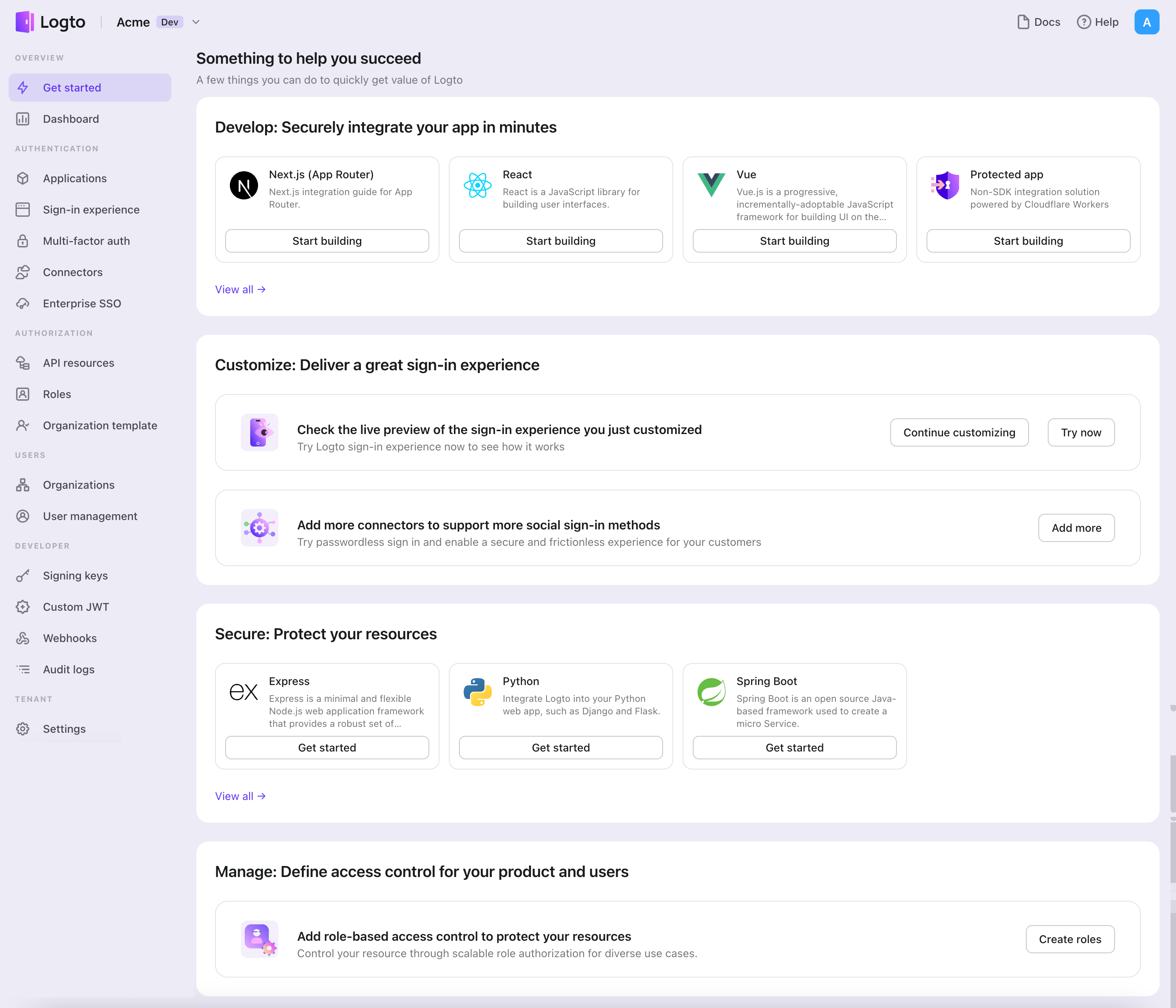
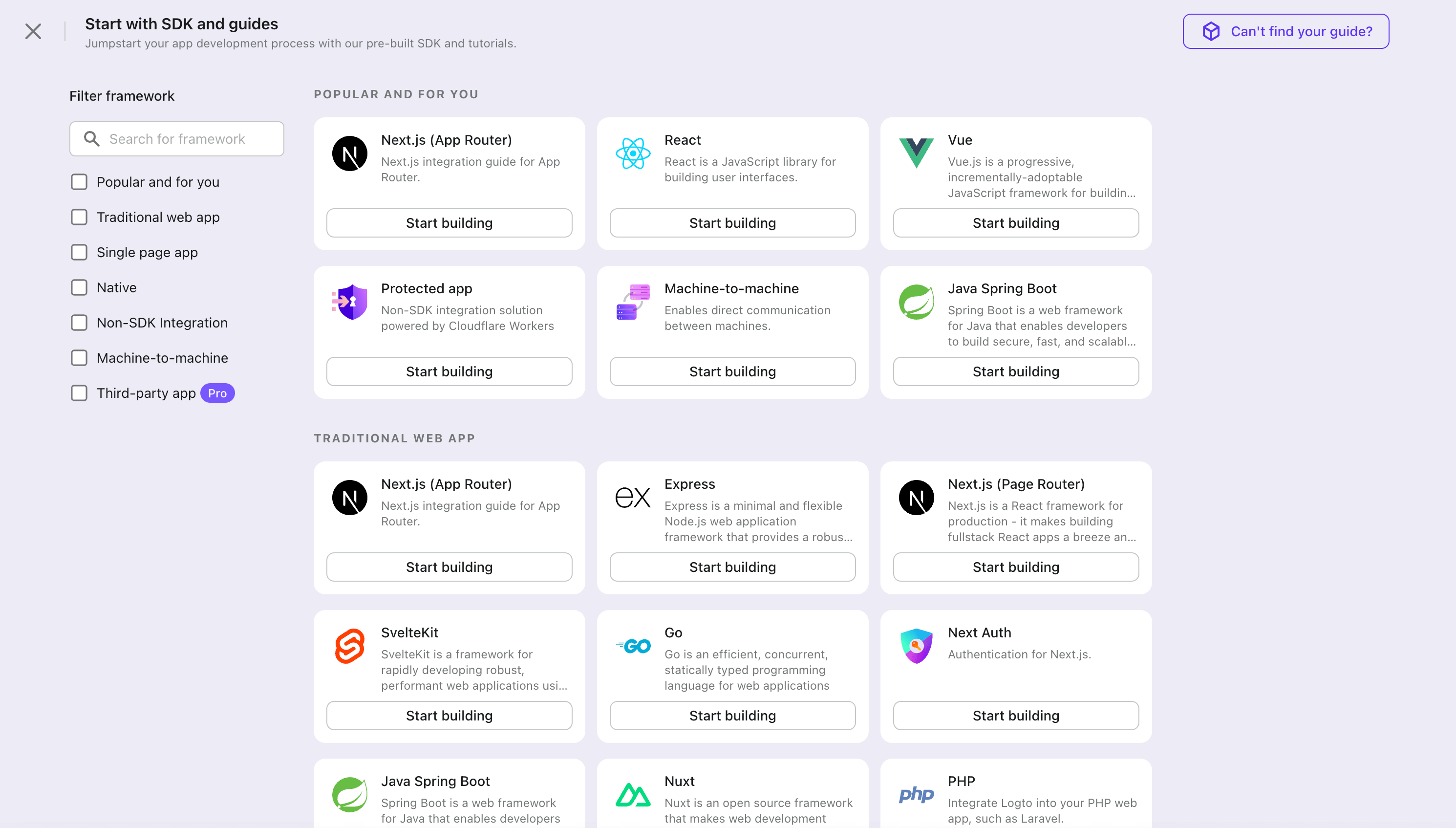
- 開いたモーダルで、左側のクイックフィルターチェックボックスを使用して、利用可能なすべての "従来の Web" フレームワークをフィルタリングするか、"従来の Web" セクションをクリックします。".NET Core (Razor Pages)" フレームワークカードをクリックして、アプリケーションの作成を開始します。
- アプリケーション名を入力します。例:「Bookstore」と入力し、「Create application」をクリックします。
🎉 タダーン!Logto で最初のアプリケーションを作成しました。詳細な統合ガイドを含むお祝いページが表示されます。ガイドに従って、アプリケーションでの体験を確認してください。
Integrate .NET Core (Razor Pages) SDK
- 次のデモンストレーションは .NET Core 8.0 を基に構築されています。SDK は .NET 6.0 以上に対応しています。
- .NET Core のサンプルプロジェクトは GitHub リポジトリ で利用可能です。
インストール
プロジェクトに NuGet パッケージを追加します:
dotnet add package Logto.AspNetCore.Authentication
Logto 認証 (Authentication) を追加する
Startup.cs(または Program.cs)を開き、次のコードを追加して Logto 認証 (Authentication) サービスを登録します:
using Logto.AspNetCore.Authentication;

var builder = WebApplication.CreateBuilder(args);

builder.Services.AddLogtoAuthentication(options =>
{
  options.Endpoint = builder.Configuration["Logto:Endpoint"]!;
  options.AppId = builder.Configuration["Logto:AppId"]!;
  options.AppSecret = builder.Configuration["Logto:AppSecret"];
});
AddLogtoAuthentication メソッドは次のことを行います:
- デフォルトの認証 (Authentication) スキームを
LogtoDefaults.CookieSchemeに設定します。 - デフォルトのチャレンジスキームを
LogtoDefaults.AuthenticationSchemeに設定します。 - デフォルトのサインアウトスキームを
LogtoDefaults.AuthenticationSchemeに設定します。 - 認証 (Authentication) スキームにクッキーと OpenID Connect 認証 (Authentication) ハンドラーを追加します。
サインインおよびサインアウトフロー
進む前に、.NET Core 認証 (Authentication) ミドルウェアにおける混乱しやすい用語を 2 つ明確にする必要があります:
- CallbackPath: ユーザーがサインインした後に Logto がユーザーをリダイレクトする URI (Logto における「リダイレクト URI」)
- RedirectUri: Logto 認証 (Authentication) ミドルウェアで必要なアクションが実行された後にリダイレクトされる URI
サインインプロセスは次のように示されます:
同様に、.NET Core にはサインアウトフローのための SignedOutCallbackPath と RedirectUri もあります。
明確にするために、これらを次のように呼びます:
| 使用する用語 | .NET Core 用語 |
|---|---|
| Logto リダイレクト URI | CallbackPath |
| Logto サインアウト後リダイレクト URI | SignedOutCallbackPath |
| アプリケーションリダイレクト URI | RedirectUri |
リダイレクトベースのサインインについて
- この認証 (Authentication) プロセスは OpenID Connect (OIDC) プロトコルに従い、Logto はユーザーのサインインを保護するために厳格なセキュリティ対策を講じています。
- 複数のアプリがある場合、同じアイデンティティプロバイダー (Logto) を使用できます。ユーザーがあるアプリにサインインすると、Logto は別のアプリにアクセスした際に自動的にサインインプロセスを完了します。
リダイレクトベースのサインインの理論と利点について詳しく知るには、Logto サインイン体験の説明を参照してください。
リダイレクト URI を設定する
以下のコードスニペットでは、あなたのアプリが http://localhost:3000/ で実行されていると仮定しています。
まず、Logto リダイレクト URI を設定しましょう。次の URI を Logto アプリケーション詳細ページの「リダイレクト URI」リストに追加します:
http://localhost:3000/Callback
Logto サインアウト後リダイレクト URI を設定するには、次の URI を Logto アプリケーション詳細ページの「サインアウト後リダイレクト URI」リストに追加します:
http://localhost:3000/SignedOutCallback
デフォルトパスを変更する
Logto リダイレクト URI にはデフォルトパス /Callback があり、Logto サインアウト後リダイレクト URI にはデフォルトパス /SignedOutCallback があります。
特別な要件がない場合は、そのままにしておくことができます。変更したい場合は、LogtoOptions の CallbackPath と SignedOutCallbackPath プロパティを設定できます:
builder.Services.AddLogtoAuthentication(options =>
{
  // 他の設定...
  options.CallbackPath = "/Foo";
  options.SignedOutCallbackPath = "/Bar";
});
Logto アプリケーション詳細ページの値もそれに応じて更新することを忘れないでください。
サインイン / サインアウトボタンを実装する
まず、PageModel にハンドラーメソッドを追加します。例えば:
public class IndexModel : PageModel
{
  public async Task OnPostSignInAsync()
  {
    await HttpContext.ChallengeAsync(new AuthenticationProperties
    {
      RedirectUri = "/"
    });
  }

  public async Task OnPostSignOutAsync()
  {
    await HttpContext.SignOutAsync(new AuthenticationProperties
    {
      RedirectUri = "/"
    });
  }
}
次に、Razor ページにボタンを追加します:
<p>Is authenticated: @User.Identity?.IsAuthenticated</p>
<form method="post">
  @if (User.Identity?.IsAuthenticated == true) {
    <button type="submit" asp-page-handler="SignOut">Sign out</button>
  } else {
    <button type="submit" asp-page-handler="SignIn">Sign in</button>
  }
</form>
ユーザーが認証 (Authentication) されていない場合は「Sign in」ボタンが表示され、認証 (Authentication) されている場合は「Sign out」ボタンが表示されます。
チェックポイント: アプリケーションをテストする
これで、アプリケーションをテストできます:
- アプリケーションを実行すると、サインインボタンが表示されます。
- サインインボタンをクリックすると、SDK がサインインプロセスを初期化し、Logto のサインインページにリダイレクトされます。
- サインインすると、アプリケーションに戻り、サインアウトボタンが表示されます。
- サインアウトボタンをクリックして、トークンストレージをクリアし、サインアウトします。
Add Microsoft Entra ID SAML enterprise SSO connector
アクセス管理を簡素化し、大規模なクライアント向けにエンタープライズレベルの保護を得るために、.NET Core (Razor Pages) をフェデレーテッドアイデンティティプロバイダーとして接続します。Logto エンタープライズシングルサインオン (SSO) コネクターは、いくつかのパラメーター入力を許可することで、この接続を数分で確立するのに役立ちます。
エンタープライズ SSO コネクターを追加するには、次の手順に従ってください:
- Logto コンソール > エンタープライズ SSO に移動します。
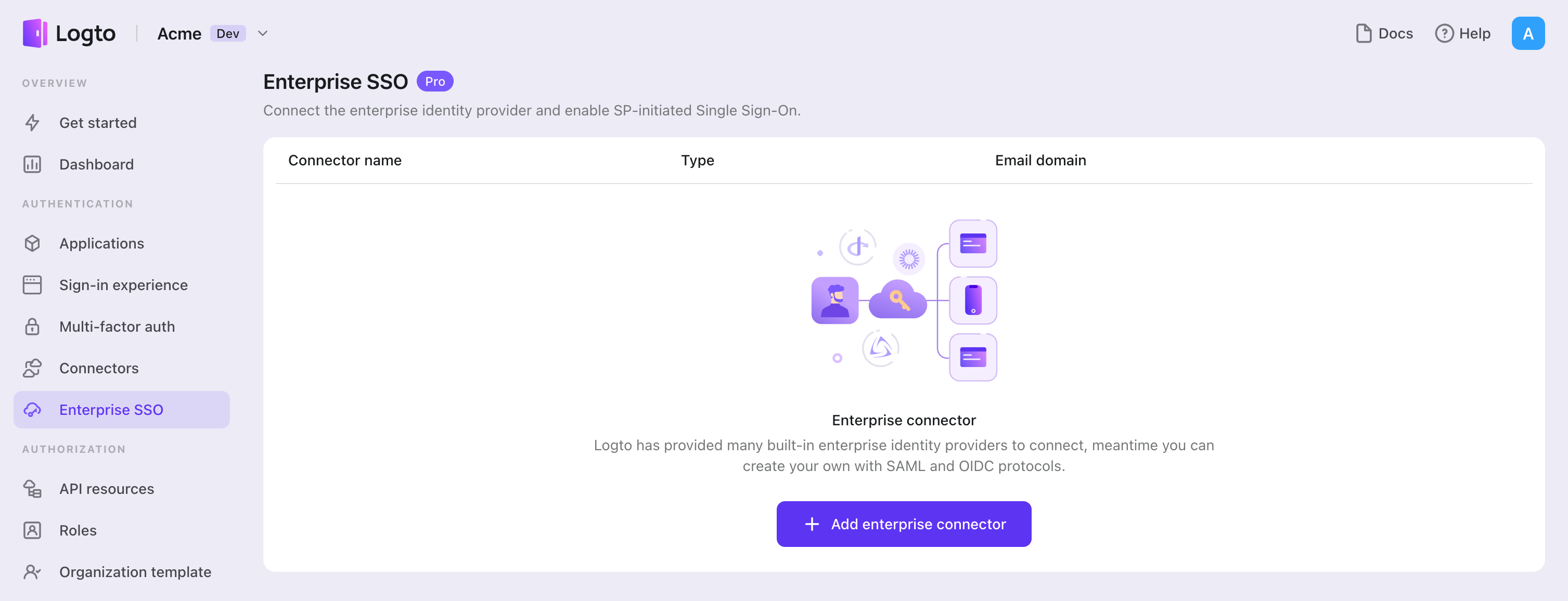
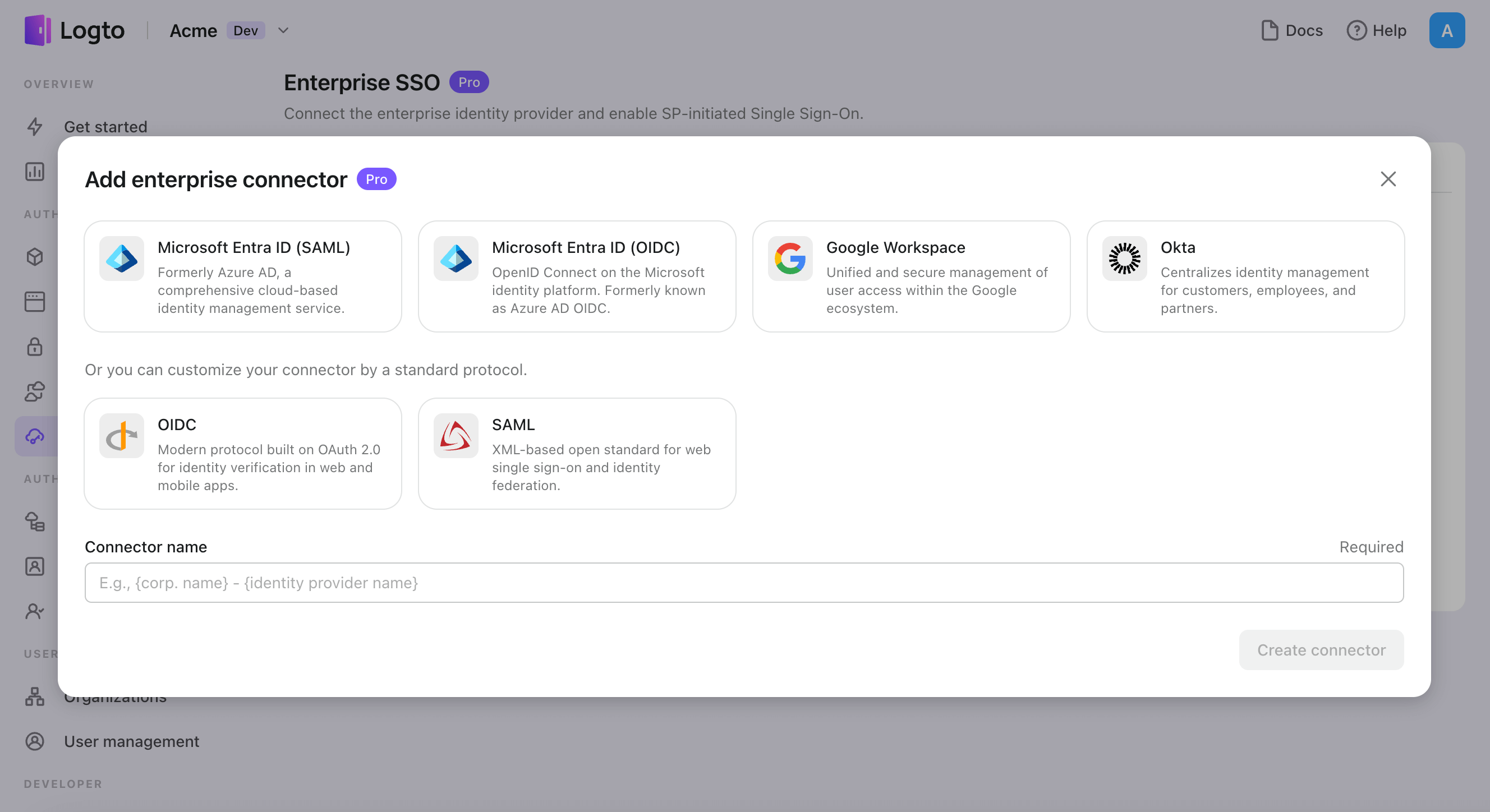
- 「エンタープライズコネクターを追加」ボタンをクリックし、SSO プロバイダーのタイプを選択します。Microsoft Entra ID (Azure AD)、Google Workspace、Okta の事前構築されたコネクターから選択するか、標準の OpenID Connect (OIDC) または SAML プロトコルを使用してカスタム SSO 接続を作成します。
- 一意の名前を指定します(例:Acme Company の SSO サインイン)。
- 「接続」タブで IdP と接続を構成します。各コネクタータイプのガイドを上記で確認してください。
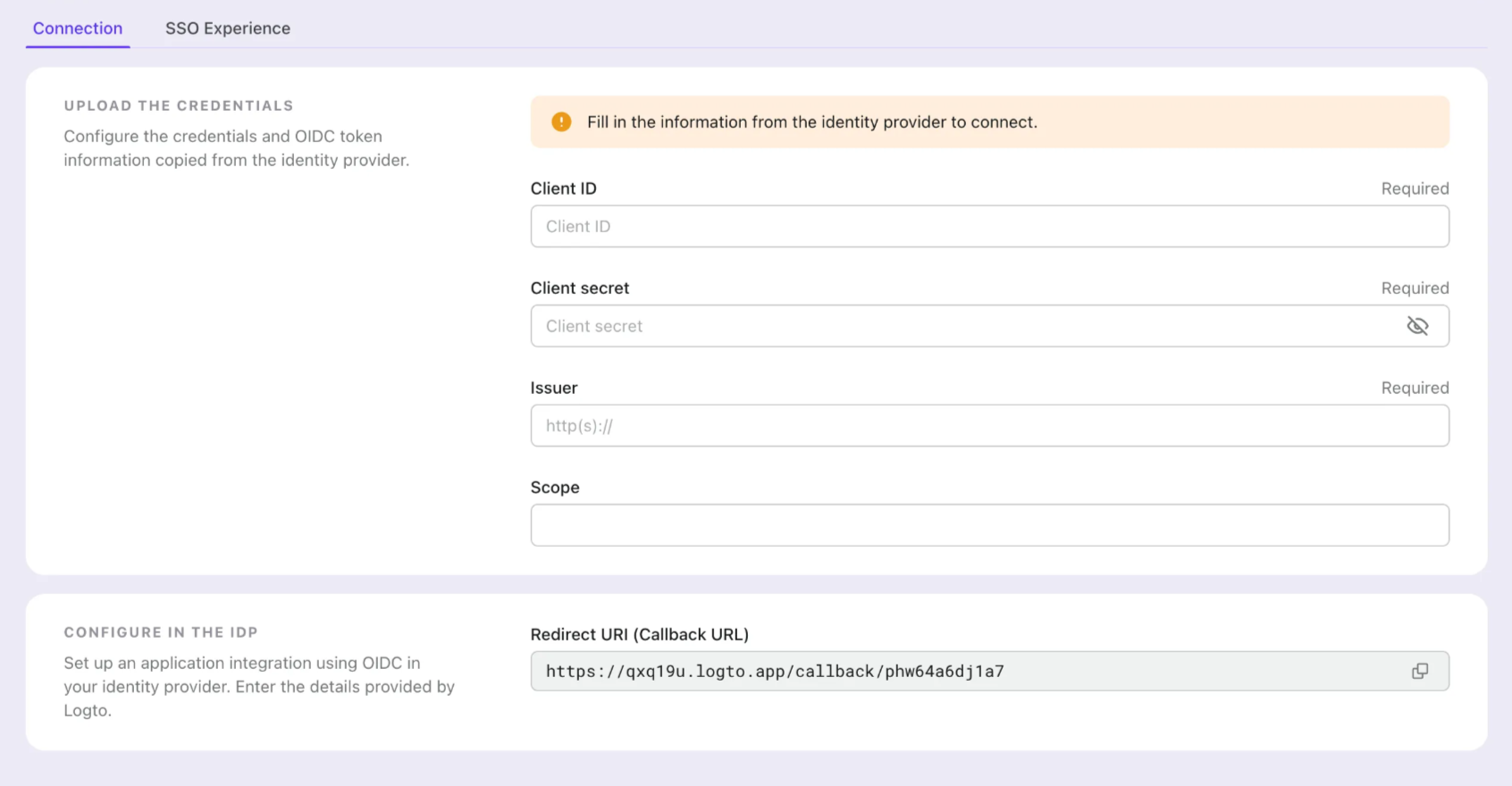
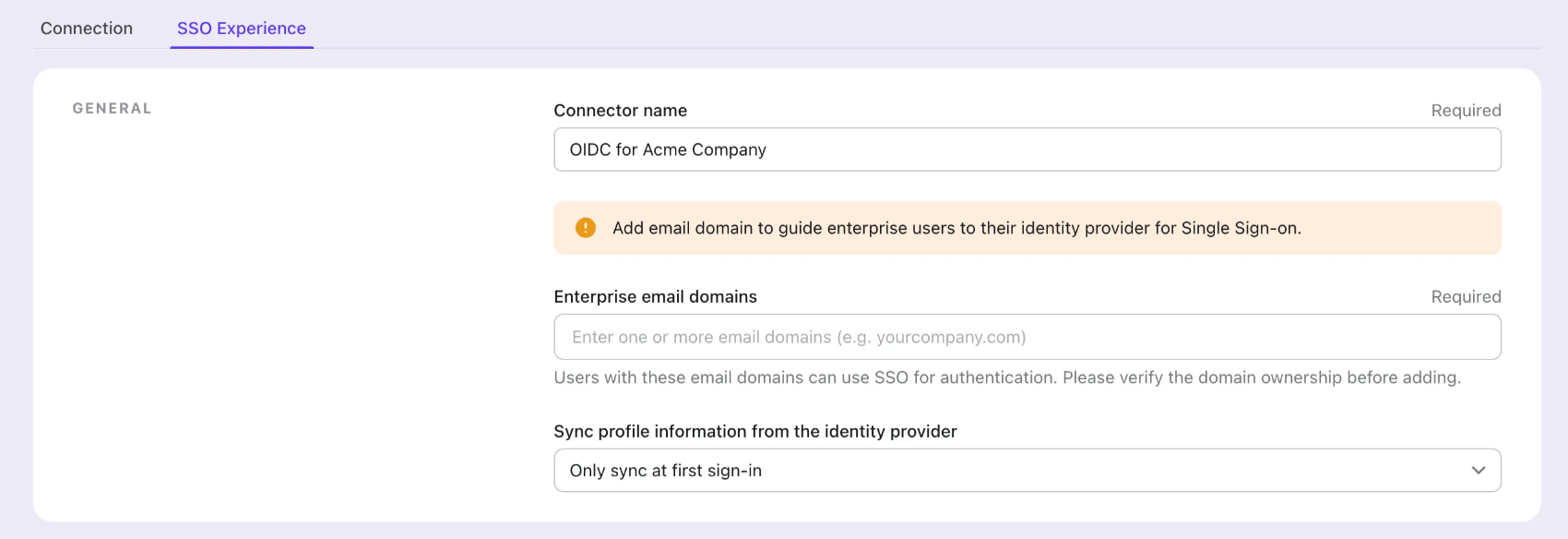
- 「体験 (Experience)」タブで SSO 体験と企業の メールドメイン をカスタマイズします。SSO 対応のメールドメインでサインインするユーザーは、SSO 認証にリダイレクトされます。
- 変更を保存します。
Set up Azure AD SSO application
ステップ 1: Azure AD SSO アプリケーションの作成
Azure AD 側で SSO アプリケーションを作成することで、Azure AD SSO 統合を開始します。
- Azure ポータル にアクセスし、管理者としてサインインします。
Microsoft Entra IDサービスを選択します。- サイドメニューを使用して
Enterprise applicationsに移動します。New applicationをクリックし、Create your own applicationを選択します。
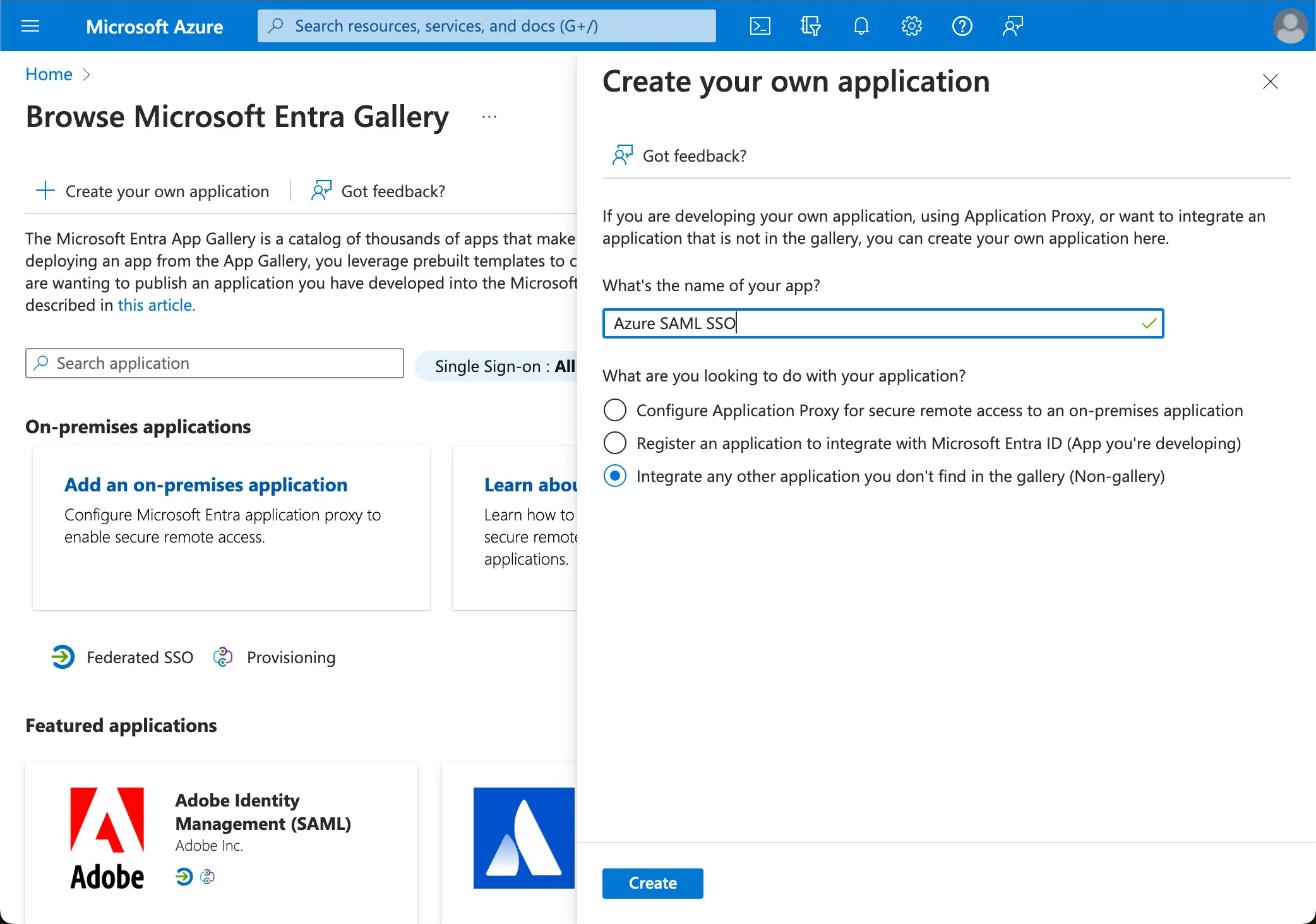
- アプリケーション名を入力し、
Integrate any other application you don't find in the gallery (Non-gallery)を選択します。 Setup single sign-on>SAMLを選択します。
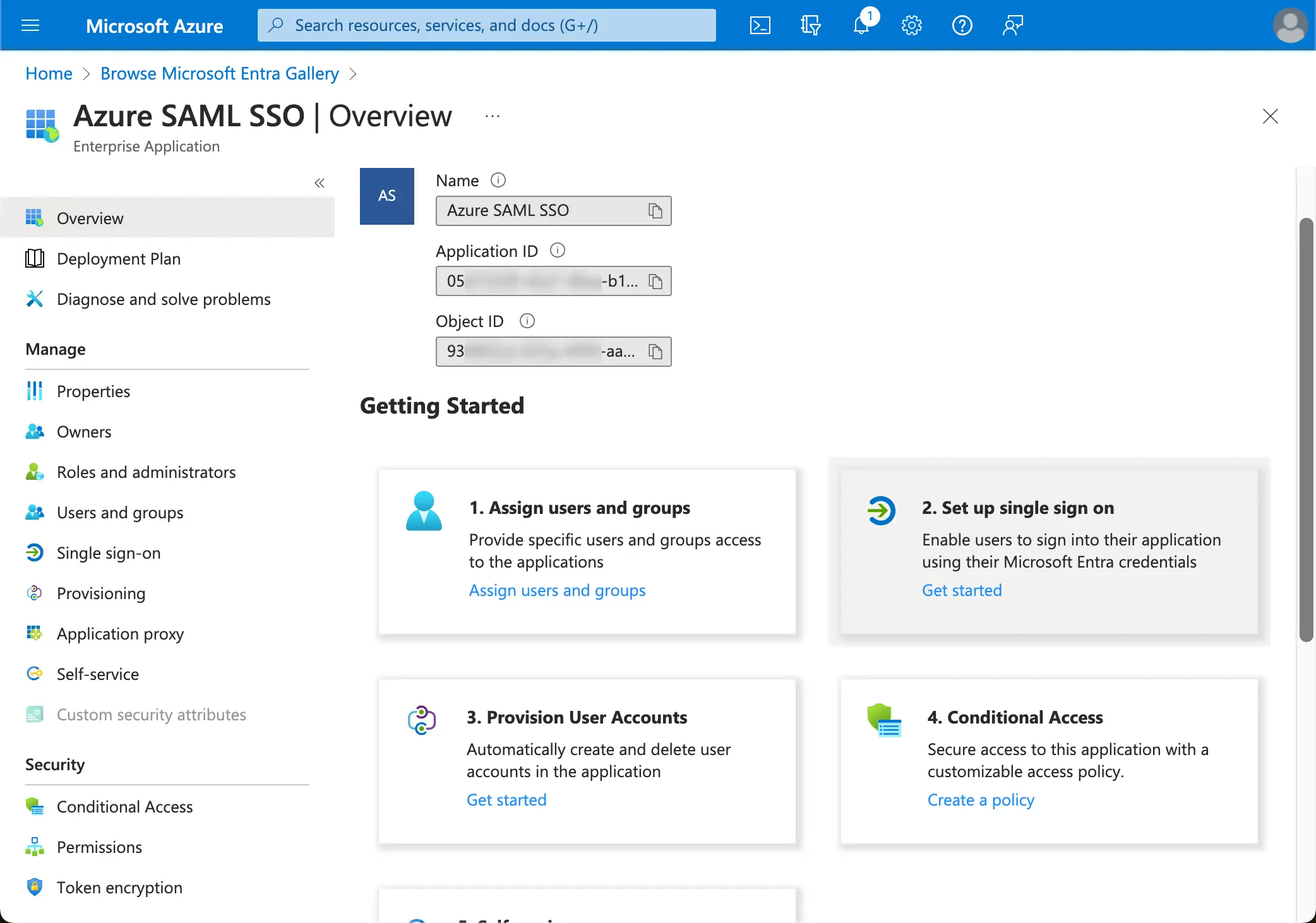
- 指示に従って、最初のステップとして、Logto によって提供される以下の情報を使用して基本的な SAML 設定を入力する必要があります。
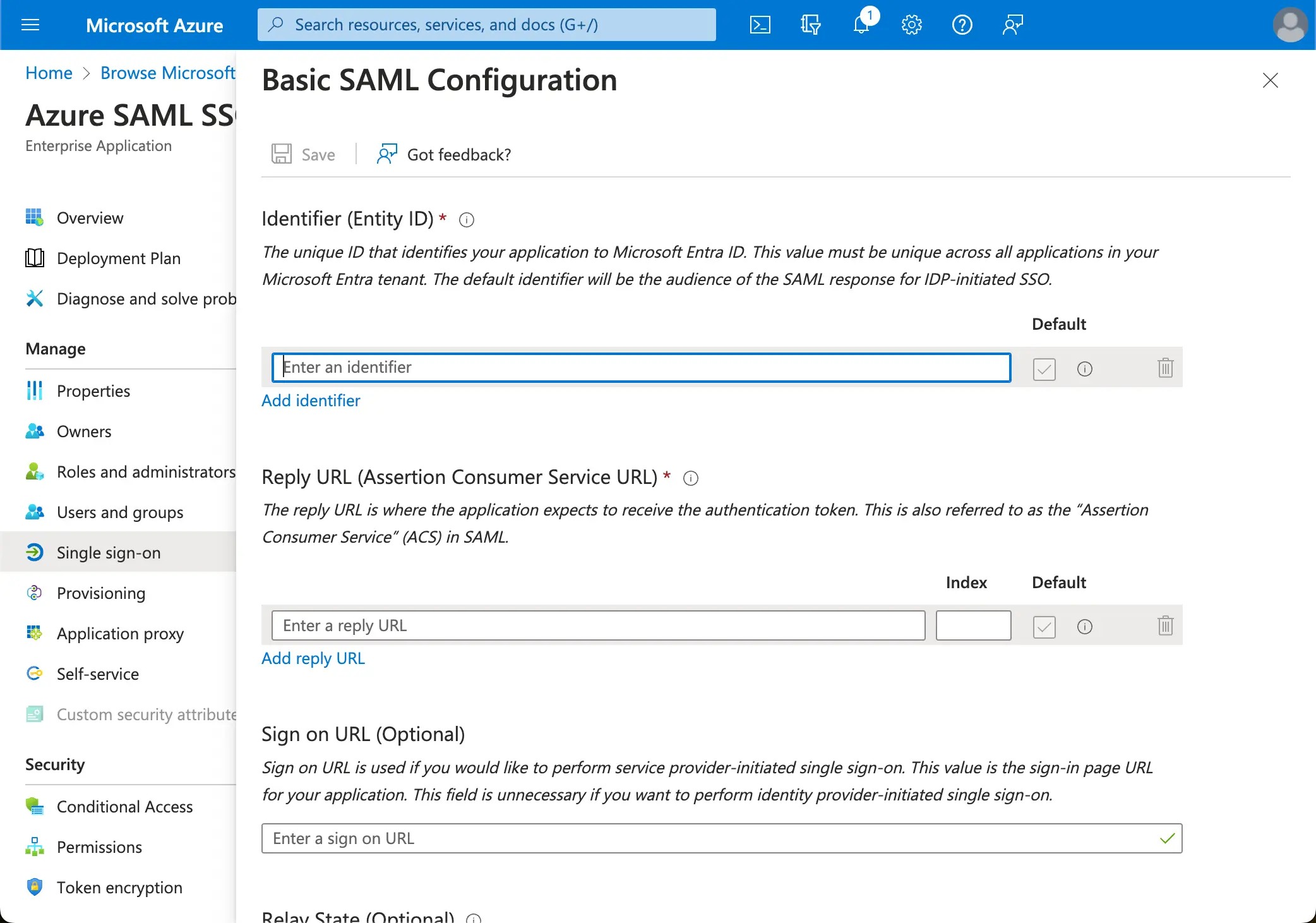
- Audience URI(SP Entity ID): これは、IdP への認証リクエスト中に SP の EntityId として機能し、Logto サービスのグローバルに一意の識別子として表されます。この識別子は、IdP と Logto 間で SAML アサーションやその他の認証関連データを安全に交換するために重要です。
- ACS URL: Assertion Consumer Service (ACS) URL は、POST リクエストで SAML アサーションが送信される場所です。この URL は、IdP が SAML アサーションを Logto に送信するために使用されます。これは、Logto がユーザーのアイデンティティ情報を含む SAML 応答を受信し消費することを期待するコールバック URL として機能します。
Save をクリックして続行します。
ステップ 2: Logto で SAML SSO を構成する
SAML SSO 統合を機能させるには、IdP メタデータを Logto に戻す必要があります。Logto 側に戻り、Azure AD SSO コネクターの Connection タブに移動しましょう。
Logto は、IdP メタデータを構成するための 3 つの異なる方法を提供しています。最も簡単な方法は、Azure AD SSO アプリケーションの metadata URL を提供することです。
Azure AD SSO アプリケーションの SAML Certificates section から App Federation Metadata Url をコピーし、Logto の Metadata URL フィールドに貼り付けます。
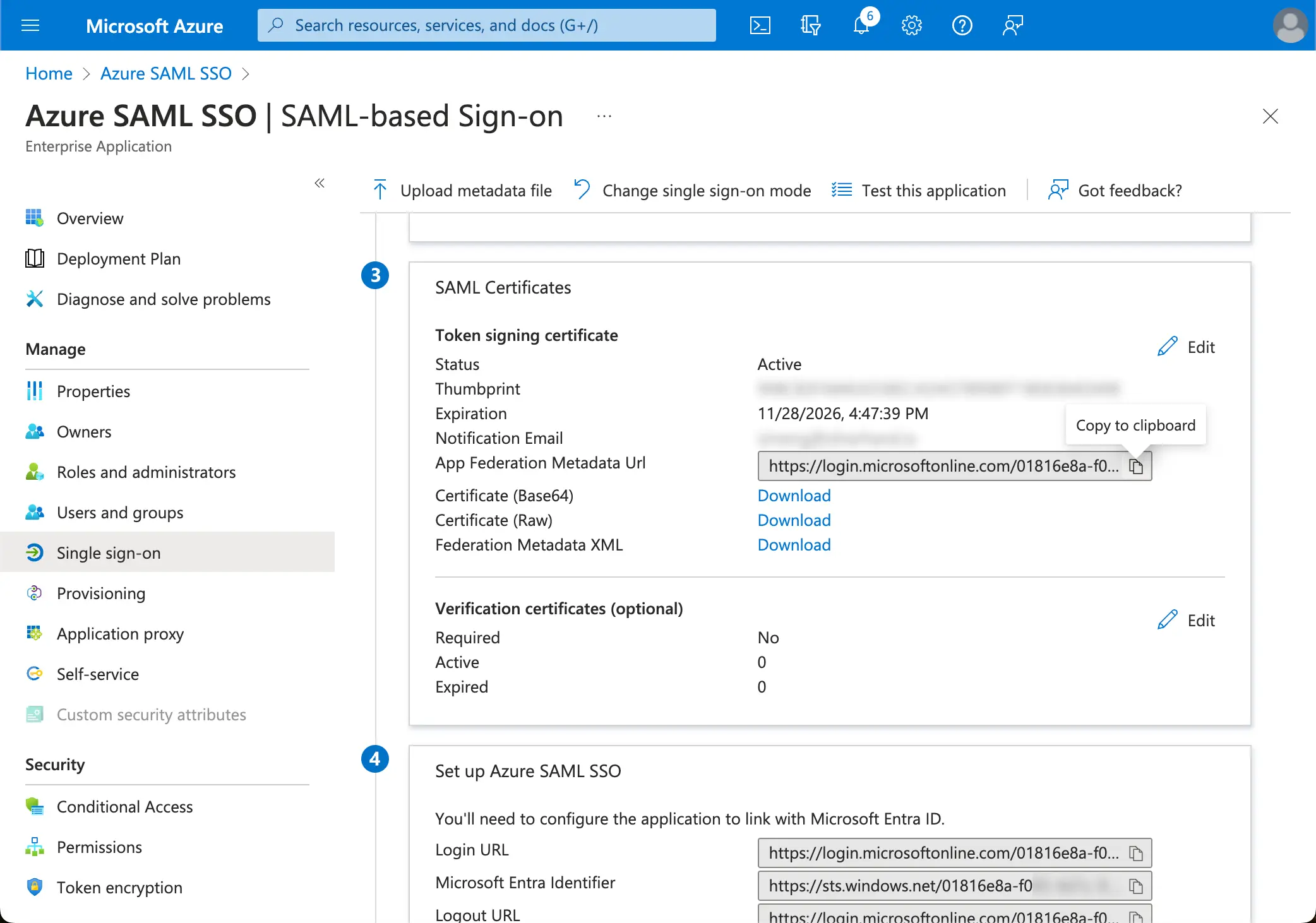
Logto は URL からメタデータを取得し、SAML SSO 統合を自動的に構成します。
ステップ 3: ユーザー属性マッピングの設定
Logto は、IdP から返されるユーザー属性を Logto のユーザー属性にマッピングする柔軟な方法を提供します。Logto はデフォルトで次のユーザー属性を IdP から同期します:
- id: ユーザーの一意の識別子。Logto は SAML レスポンスから
nameIDクレームを読み取り、ユーザーの SSO アイデンティティ ID として使用します。 - email: ユーザーのメールアドレス。Logto はデフォルトで SAML レスポンスから
emailクレームを読み取り、ユーザーのプライマリメールとして使用します。 - name: ユーザーの名前。
ユーザー属性のマッピングロジックは、Azure AD 側または Logto 側のいずれかで管理できます。
-
AzureAD ユーザー属性を Logto ユーザー属性に Logto 側でマッピングします。
Azure AD SSO アプリケーションの
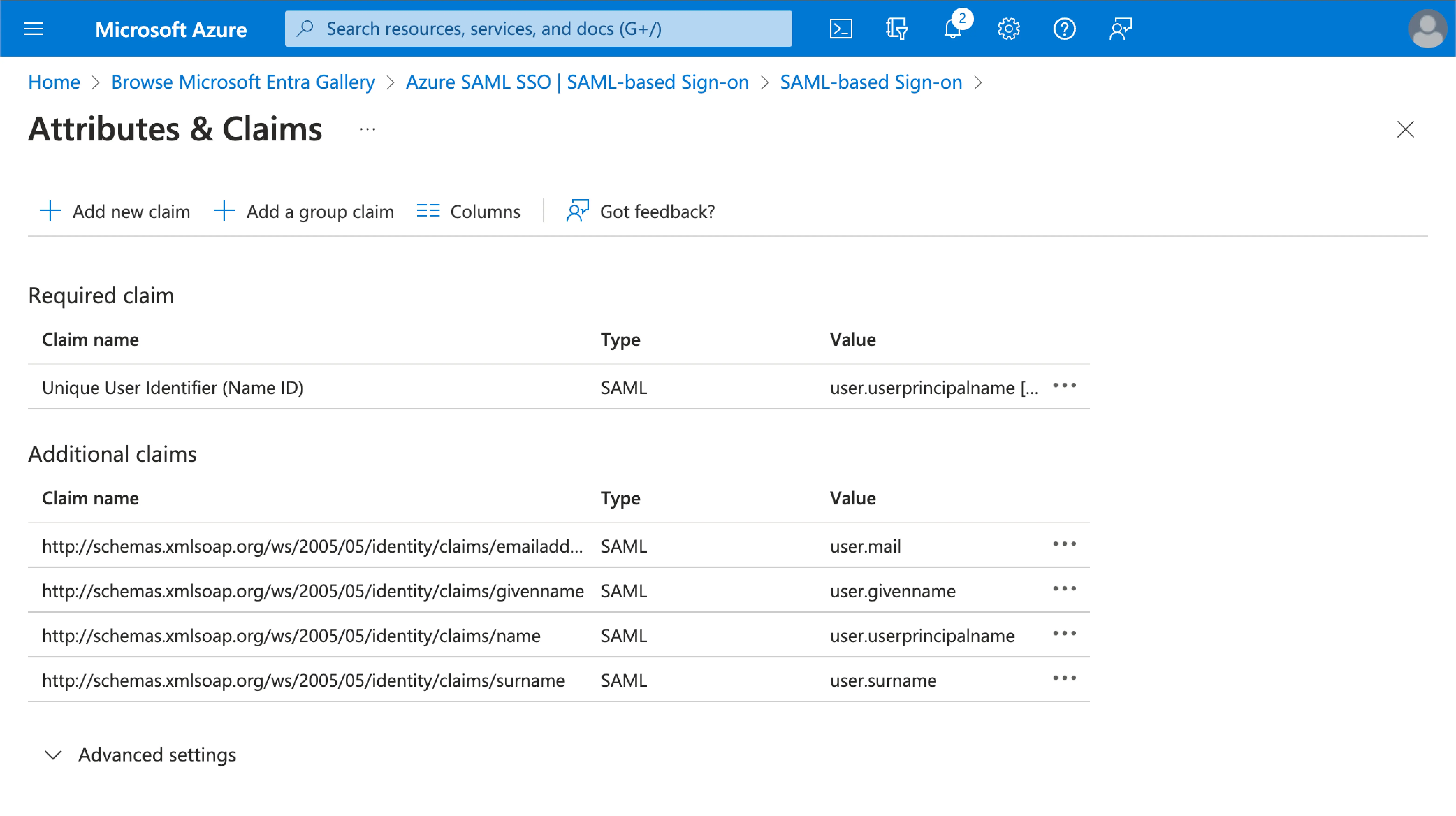
Attributes & Claimsセクションにアクセスします。次の属性名(名前空間プレフィックス付き)をコピーして、Logto の対応するフィールドに貼り付けます。
http://schemas.xmlsoap.org/ws/2005/05/identity/claims/emailaddresshttp://schemas.xmlsoap.org/ws/2005/05/identity/claims/name(推奨:この属性値マップをuser.displaynameに更新して、より良いユーザー体験を提供します)
-
AzureAD ユーザー属性を AzureAD 側で Logto ユーザー属性にマッピングします。
Azure AD SSO アプリケーションの
Attributes & Claimsセクションにアクセスします。Editをクリックし、Logto ユーザー属性設定に基づいてAdditional claimsフィールドを更新します:- Logto ユーザー属性設定に基づいてクレーム名の値を更新します。
- 名前空間プレフィックスを削除します。
Saveをクリックして続行します。
次の設定で終了する必要があります:
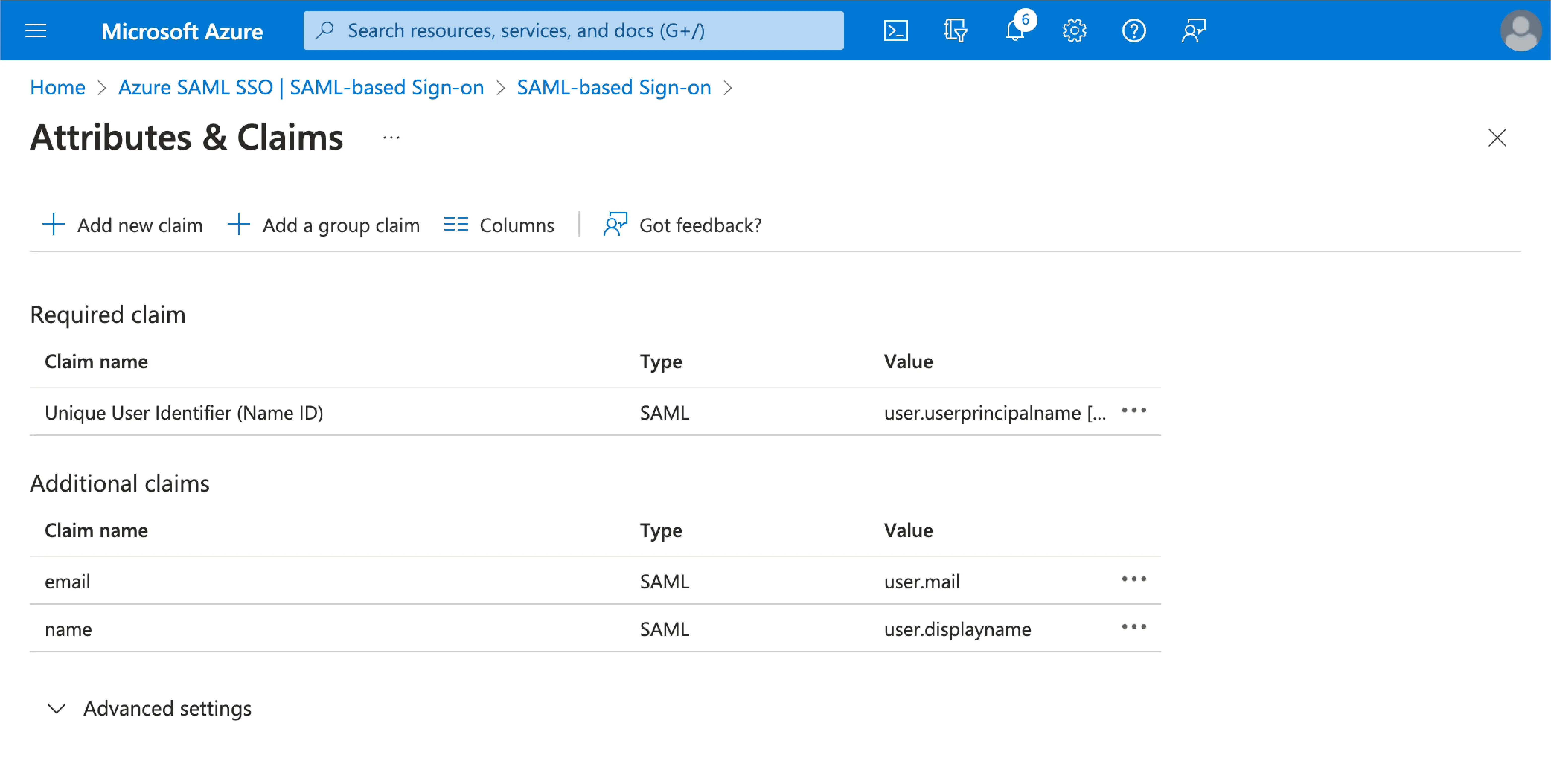
Azure AD 側で追加のユーザー属性を指定することもできます。Logto は、ユーザーの sso_identity フィールドの下に IdP から返された元のユーザー属性の記録を保持します。
ステップ 4: Azure AD SSO アプリケーションにユーザーを割り当てる
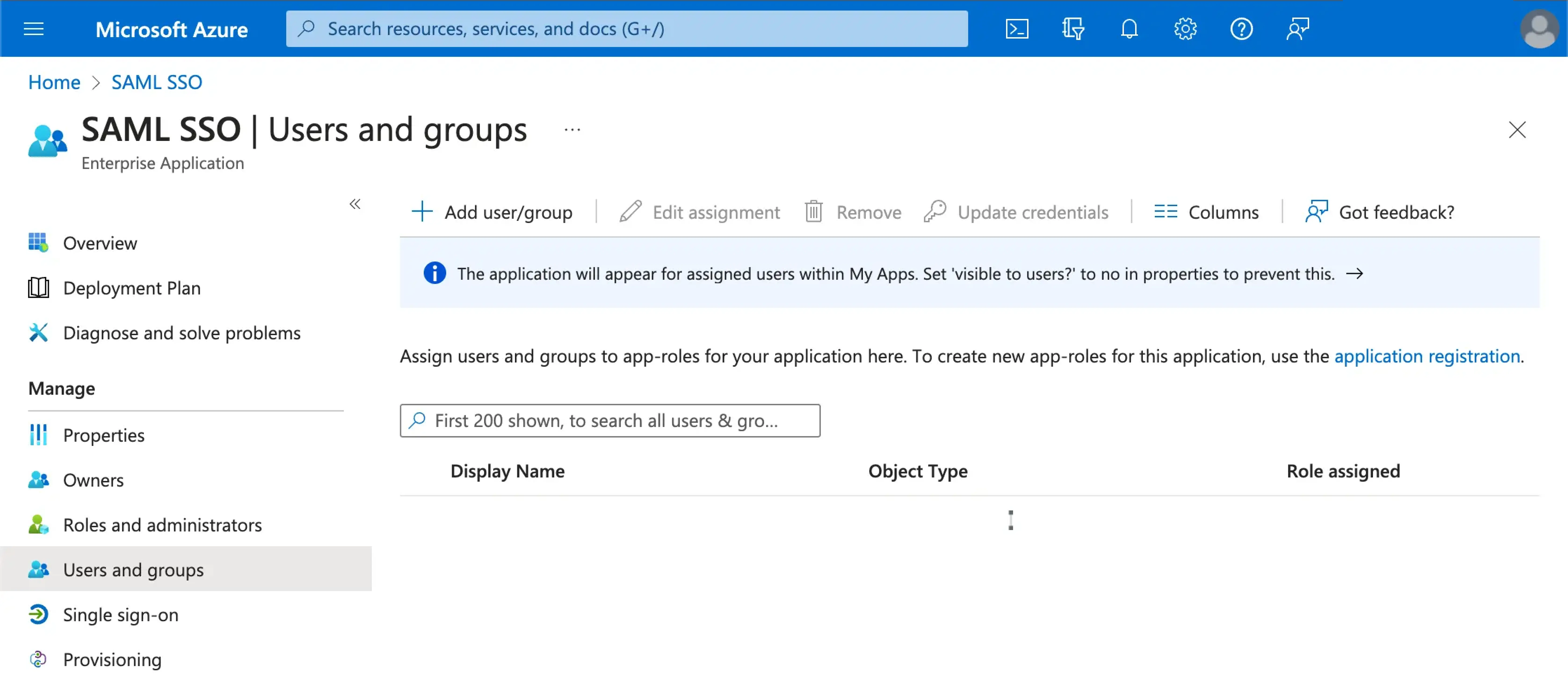
Azure AD SSO アプリケーションの Users and groups セクションにアクセスします。Add user/group をクリックして、Azure AD SSO アプリケーションにユーザーを割り当てます。Azure AD SSO アプリケーションに割り当てられたユーザーのみが、Azure AD SSO コネクターを通じて認証 (Authentication) できます。
ステップ 5: メールドメインの設定と SSO コネクターの有効化
Logto のコネクター SSO 体験 タブで、あなたの組織の メールドメイン を提供してください。これにより、これらのユーザーに対する認証 (Authentication) 方法として SSO コネクターが有効になります。
指定されたドメインのメールアドレスを持つユーザーは、唯一の認証 (Authentication) 方法として SAML SSO コネクターを使用するようにリダイレクトされます。
Azure AD SSO 統合の詳細については、Azure AD の公式 ドキュメント を確認してください。
オプション: 署名付き認証リクエスト (Authentication request) を強制する
Microsoft Entra ID では、署名付き SAML 認証リクエスト (Authentication request) を要求できます。Logto でこれを利用する場合、サインインの中断を避けるために次の順序で操作してください:
- Logto コネクターの
Connectionタブで、Request signing certificate の下にある Generate new key をクリックし、アクティブキーの証明書をダウンロードします。 - Entra ID アプリケーションのシングルサインオン設定で、証明書を Verification certificates の下にアップロードします。詳細は 署名付き SAML 認証リクエスト (Authentication request) の強制 を参照してください。
- Logto に戻り、コネクターで Sign authentication request を有効にして保存します。
- Entra ID で Require verification certificates をチェックし、サインインフローをテストします。
Entra ID は RSA-SHA256(Logto のデフォルトアルゴリズム)で署名されたリクエスト (Authentication request) のみを検証し、SP 発行のサインインリクエスト (Authentication request) に対してこの要件を強制します。セットアップ全体や証明書ローテーションの流れについては、SAML 認証リクエスト (Authentication request) に署名する を参照してください。
Save your configuration
Logto コネクター設定エリアで必要な値をすべて記入したことを確認してください。「保存して完了」または「変更を保存」をクリックすると、Microsoft Entra ID SAML enterprise SSO コネクターが利用可能になります。
Enable Microsoft Entra ID SAML enterprise SSO connector in Sign-in Experience
エンタープライズコネクターを個別に設定する必要はありません。Logto は、ワンクリックでアプリケーションに SSO 統合を簡素化します。
- 移動先: Console > サインイン体験 > サインアップとサインイン。
- 「エンタープライズシングルサインオン (SSO)」トグルを有効にします。
- 変更を保存します。
有効にすると、サインインページに「シングルサインオン (SSO)」ボタンが表示されます。SSO が有効なメールドメインを持つエンタープライズユーザーは、エンタープライズアイデンティティプロバイダー (IdP) を使用してサービスにアクセスできます。
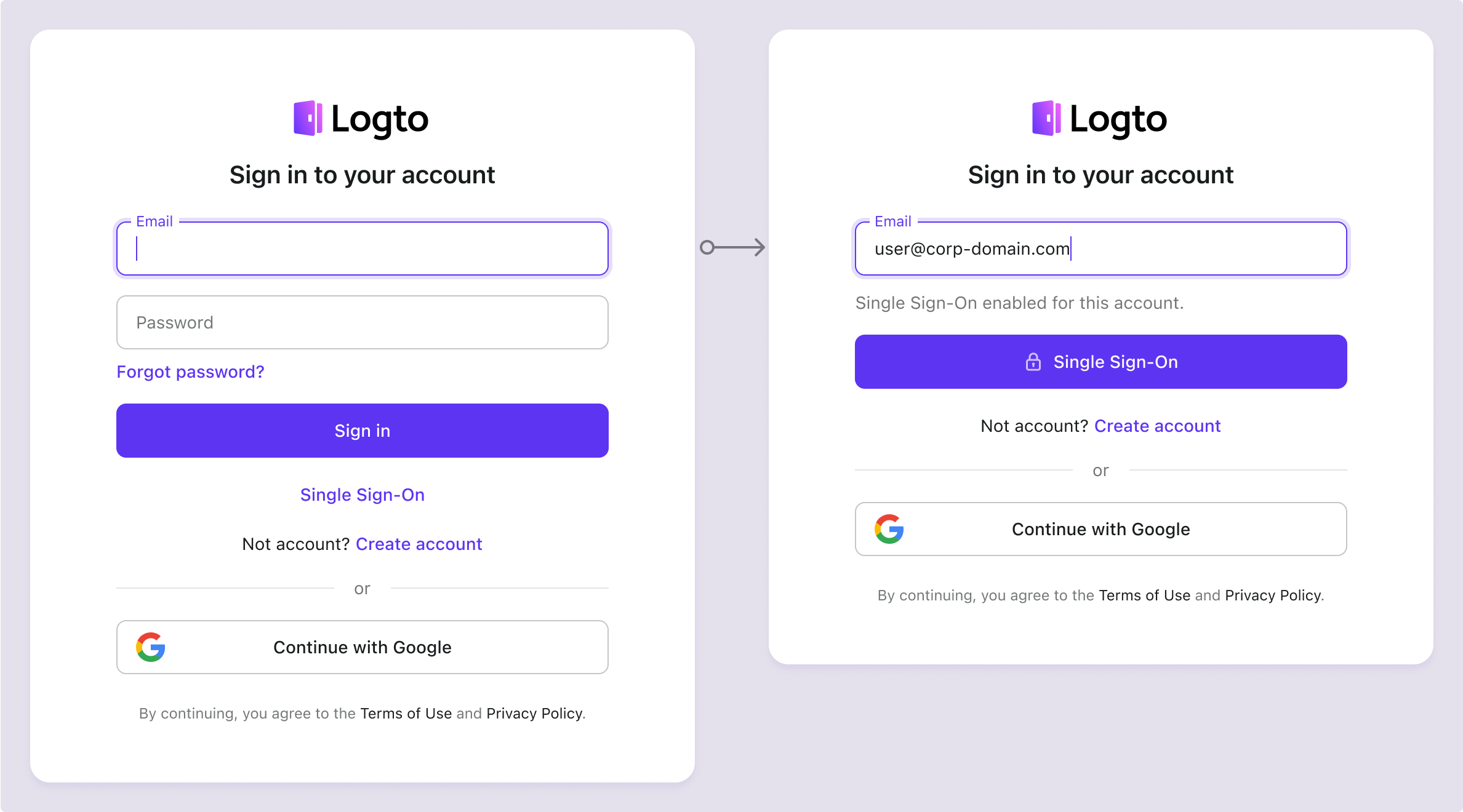
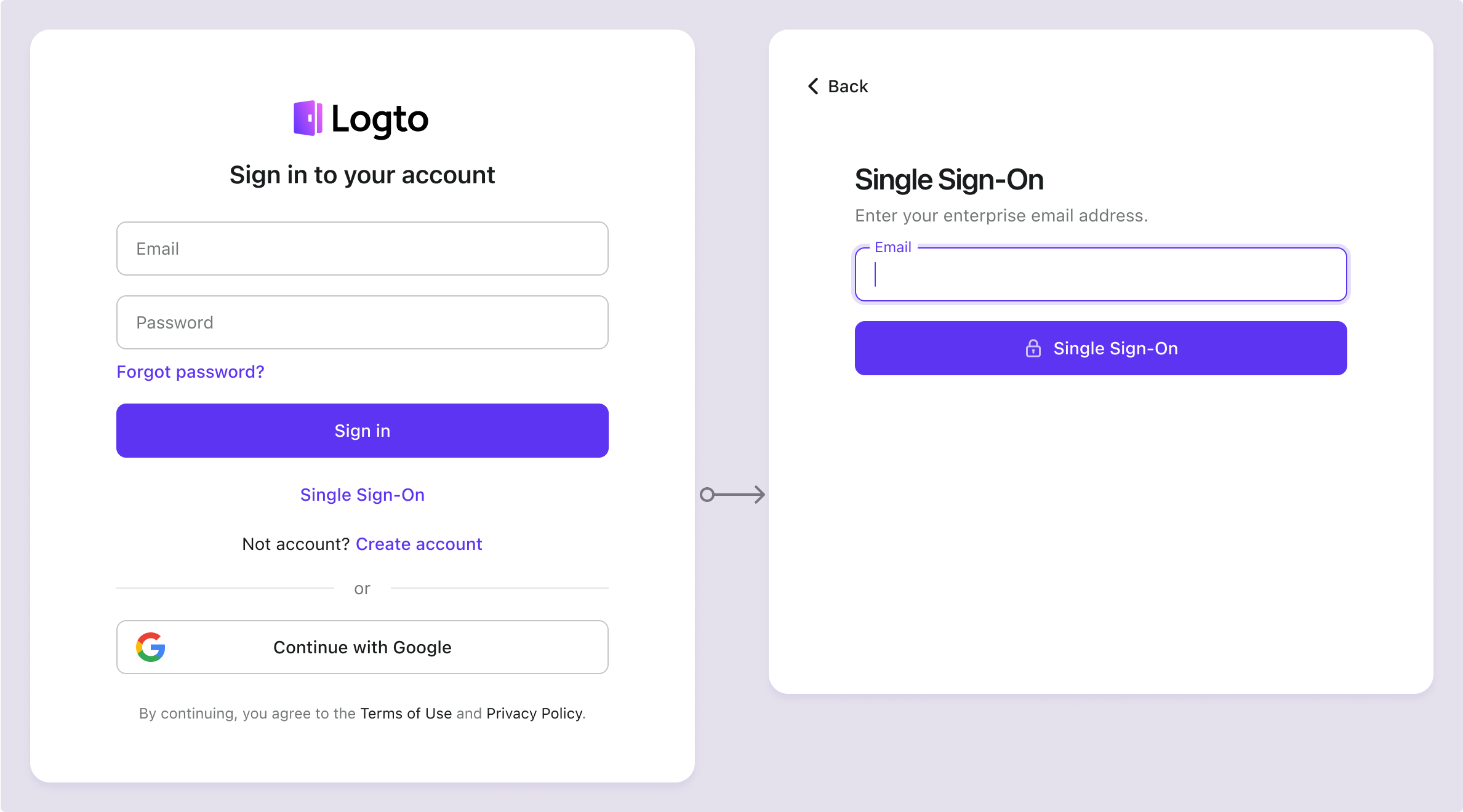
SP 主導の SSO や IdP 主導の SSO を含む SSO ユーザー体験について詳しくは、ユーザーフロー: エンタープライズ SSO を参照してください。
Testing and Validation
.NET Core (Razor Pages) アプリに戻ります。これで Microsoft Entra ID SAML enterprise SSO を使用してサインインできるはずです。お楽しみください!
Further readings
エンドユーザーフロー:Logto は、MFA やエンタープライズシングルサインオン (SSO) を含む即時使用可能な認証 (Authentication) フローを提供し、アカウント設定、セキュリティ検証、マルチテナント体験の柔軟な実装のための強力な API を備えています。
認可 (Authorization):認可 (Authorization) は、ユーザーが認証 (Authentication) された後に行えるアクションやアクセスできるリソースを定義します。ネイティブおよびシングルページアプリケーションの API を保護し、ロールベースのアクセス制御 (RBAC) を実装する方法を探ります。
組織 (Organizations):特にマルチテナント SaaS や B2B アプリで効果的な組織機能は、テナントの作成、メンバー管理、組織レベルの RBAC、およびジャストインタイムプロビジョニングを可能にします。
顧客 IAM シリーズ:顧客(または消費者)アイデンティティとアクセス管理に関する連続ブログ投稿で、101 から高度なトピックまでを網羅しています。